
Revisa el recorrido completo, no solo el botón
Una persona termina de escribir su consulta, pulsa Enviar y no sabe si llegó. Puede intentarlo otra vez, buscar otro canal o marcharse. Antes de atribuir la falta de consultas al diseño, comprueba que el formulario se puede completar y que el mensaje llega al equipo.
Prueba en un móvil y con una conexión lenta. Introduce un email incorrecto, corrígelo y comprueba que la descripción sigue escrita. Un error que borra todo obliga al visitante a repetir el trabajo.
Pide lo necesario para dar el siguiente paso
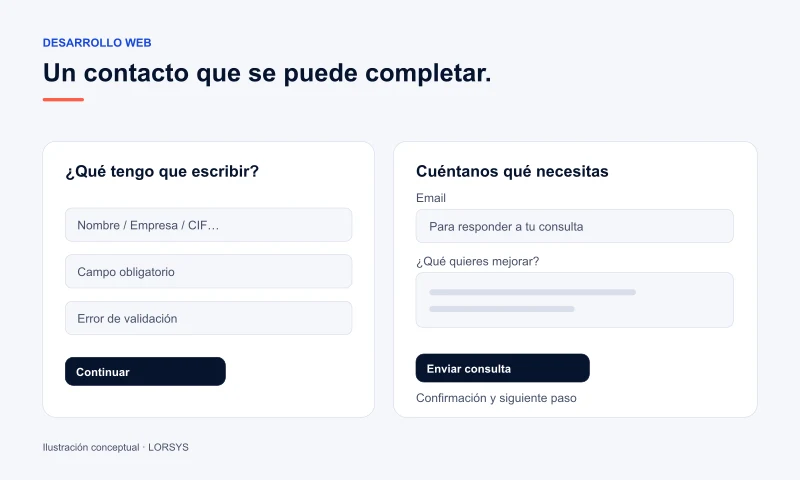
Dos formas de solicitar una consulta
- Un inicio difícil
Campos sin etiquetas visibles, datos de facturación obligatorios y un botón «Continuar» que no explica qué ocurrirá.
- Un inicio claro
Nombre, email y necesidad; teléfono opcional cuando sea útil, ayuda breve y un botón «Enviar consulta».
Cada campo obligatorio debería tener un uso en esa primera conversación. Si no necesitas una dirección postal para responder, puedes pedirla más adelante cuando corresponda. Si solicitas una descripción, orienta con una pregunta concreta: qué quieres mejorar y qué herramientas utilizas.
web.dev recomienda etiquetas visibles, tipos de campo adecuados y mensajes de error junto al campo correspondiente. Puedes usarlos como lista de revisión de tu formulario.
Fuente: diseño de formularios, web.dev · consultada el 9 de octubre de 2026
Explica qué falta sin hacer empezar de nuevo
| Mensaje poco útil | Alternativa más concreta |
|---|---|
| Error de validación | Revisa el email: falta el dominio después de @. |
| Todos los campos son obligatorios | Indica qué campos faltan y lleva el foco al primero. |
| Algo ha salido mal | No hemos podido confirmar el envío. Conserva el texto y ofrece otro canal. |
La ayuda debe poder encontrarse también con teclado y lector de pantalla. Conserva las etiquetas al escribir y relaciona el mensaje con el campo. Prueba que el botón sigue accesible cuando aparece el teclado del móvil y que los avisos no quedan ocultos.
Distingue enviar, recibir y responder
Lo que el visitante necesita saber
- Confirmación
Qué ha aceptado la web y si la consulta quedó registrada o enviada.
- Siguiente paso
Quién atenderá la consulta y qué información adicional puede necesitar.
- Alternativa
Un canal utilizable si no se puede confirmar el envío.
No muestres «Recibido» si el sistema ha rechazado el mensaje. Tampoco prometas una respuesta en un plazo que el equipo no puede mantener. Si la entrega queda pendiente, el texto debe reflejar ese estado. Comprueba además las direcciones de respuesta y la recepción en el buzón.
En LORSYS podemos revisar ese recorrido, ajustar los campos y conectar la recepción con las herramientas del equipo. La prueba incluye errores y reintentos con datos sintéticos. Una mejora del formulario debe acompañarse de un proceso para atender las consultas que lleguen.