
Elige una decisión, después sus indicadores
Un panel de pedidos puede ayudar a decidir qué preparar hoy. Para eso necesitas distinguir lo recibido, lo entregado y lo pendiente. Una gráfica de ventas acumuladas no responde necesariamente a esa pregunta. Empieza por la persona que usará el panel, la decisión que toma y el momento en que necesita tomarla.
Escribe qué cuenta cada indicador. ¿Un pedido cancelado entra en recibidos? ¿Entregado significa expedido o recibido por el cliente? ¿Se cuenta por pedido o por línea? Si dos herramientas usan definiciones distintas, unir sus datos no resuelve la diferencia.
Los números deben explicar de dónde salen
Ejemplo interactivo · datos ficticios
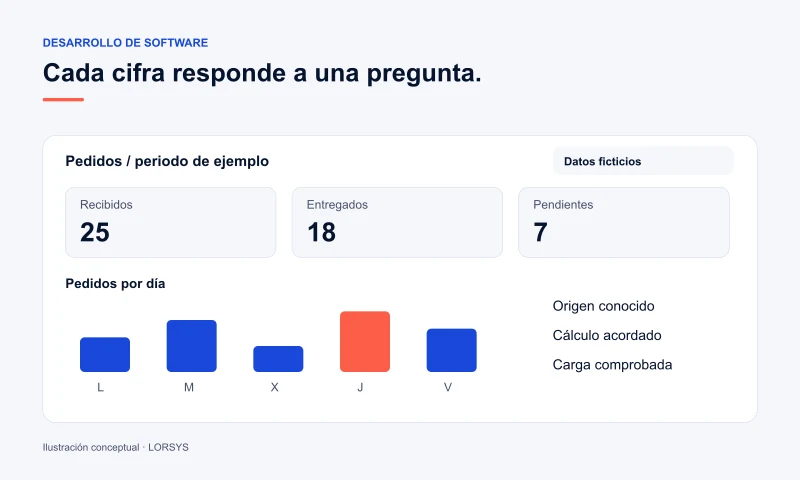
Un panel para revisar pedidos
- Recibidos
- 25
- Entregados
- 18
- Pendientes
- 7
Pedidos recibidos por día
Escala de 0 a 10 pedidos
- Lunes
4 4 - Martes
6 6 - Miércoles
3 3 - Jueves
7 7 - Viernes
5 5
Semana 1: 25 pedidos recibidos, 18 entregados y 7 pendientes. Actualización correcta en este ejemplo.
Cambia la semana y observa que recibidos coincide con entregados más pendientes. Esa igualdad solo es válida con las reglas del ejemplo. En un negocio con cancelaciones, devoluciones o entregas parciales, hay que representar esos estados y acordar el cálculo.
Activa el aviso de datos desactualizados: los números siguen visibles, pero ya no deberías interpretarlos como el estado actual. El diseño debe mostrar ese problema en texto, además de cambiar el color.
Prepara una ficha por indicador
| Dato | Definición que debes acordar |
|---|---|
| Pregunta | ¿Qué pedidos requieren preparación? |
| Origen | Sistema que mantiene el estado del pedido. |
| Cálculo | Pedidos aceptados que aún no están entregados, con las exclusiones acordadas. |
| Actualización | Frecuencia necesaria y hora de la última carga correcta. |
| Responsable | Persona que resuelve diferencias entre el panel y el sistema de origen. |
No mezcles facturación, cobros y pedidos bajo una etiqueta como «Ingresos» sin indicar qué representa. Tampoco compares periodos de distinta duración como si fueran equivalentes. El detalle puede quedar en una ayuda breve, pero debe estar disponible para quien interpreta la cifra.
Muestra cuándo falló la carga
La documentación de Power BI describe la actualización como un recorrido desde el origen de datos hasta el modelo y las visualizaciones. Cada parte puede tener requisitos distintos. Para tu panel, la consecuencia práctica es comprobar la última carga correcta y cómo se avisa cuando falla.
Fuente: actualización de datos en Power BI, Microsoft Learn · consultada el 9 de octubre de 2026
Tres comprobaciones antes de usar el panel
- Cuadra con el origen
Contrasta un periodo y varios registros con la herramienta que los mantiene.
- Explica las diferencias
Documenta exclusiones, duplicados y cambios de estado.
- Hace visible el fallo
Muestra cuándo se actualizó correctamente y quién atiende una incidencia.
Prueba primero pocos indicadores con un periodo cerrado. Pide a una persona del equipo que explique qué haría al verlos. Si necesita otra hoja para entenderlos, puede faltar contexto. En LORSYS podemos conectar las fuentes, acordar las definiciones y construir un panel ajustado a esa decisión.